
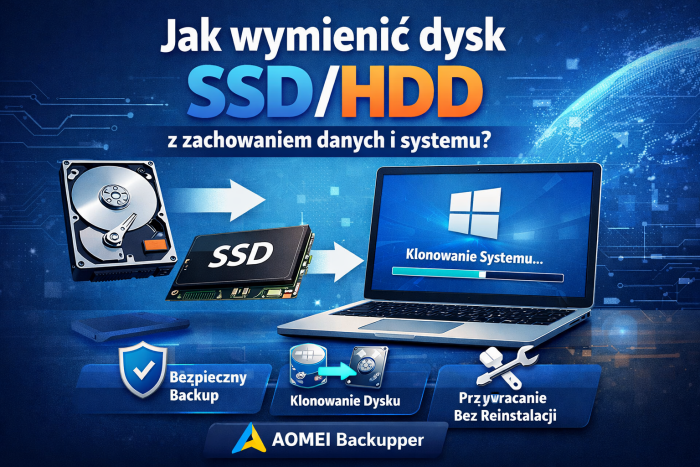
Wielu użytkowników staje przed koniecznością wymiany nośnika danych w komputerze – na przykład gdy stary dysk zaczyna szwankować, gdy chcemy przyspieszyć system przez instalację szybszego SSD lub gdy po prostu brakuje nam miejsca.
Problem? Przeniesienie całego działającego systemu Windows, wraz z wszystkimi programami, plikami i ustawieniami, może wydawać się skomplikowane. Na szczęście istnieje prosty sposób – klonowanie dysku przy użyciu AOMEI Backupper Professional.
Dlaczego warto sklonować system zamiast instalować od nowa?
Reinstalacja systemu Windows to proces czasochłonny i męczący. Musisz nie tylko zainstalować system od podstaw, ale także:
- Ponownie zainstalować wszystkie programy i aplikacje
- Przywrócić ustawienia systemowe i personalizację
- Przenieść wszystkie dokumenty, zdjęcia i pliki
- Skonfigurować konta pocztowe, przeglądarki i inne narzędzia
Klonowanie dysku eliminuje wszystkie te problemy. Twój nowy SSD otrzymuje dokładną kopię aktualnego systemu – jakbyś przeniósł swój komputer do szybszego dysku jednym kliknięciem.
Co potrzebujesz do klonowania systemu?
Zanim rozpoczniesz klonowanie, upewnij się, że masz przygotowane:
- Nowy dysk SSD – upewnij się, że wybrałeś odpowiedni rozmiar (2,5 cala, M.2 NVMe lub inny, w zależności od komputera)
- Obudowę USB lub kabel do podłączenia dysku – szczególnie przydatne w laptopach, gdzie zazwyczaj mamy tylko jedno gniazdo na dysk. W filmie pokazuję obudowę ibox HD-05, która charakteryzuje się bezśrubowym montażem i szybkim podłączeniem
- AOMEI Backupper Professional – kluczowe narzędzie do klonowania działającego systemu
Ważna wskazówka: Jeśli używasz obudowy USB, upewnij się, że podłączasz ją do portu USB 3.0 (często oznaczonego na niebiesko), a nie do starszego USB 2.0. W moim filmie pokazuję, jak ten błąd znacząco wydłużył proces klonowania – transfer przez USB 2.0 jest kilkukrotnie wolniejszy!
Dlaczego AOMEI Backupper Professional?
AOMEI Backupper istnieje w kilku wersjach – darmowej Standard oraz płatnej Professional. O ile wersja darmowa oferuje podstawowe funkcje klonowania, tylko wersja Professional umożliwia klonowanie działającego systemu operacyjnego bez konieczności podłączania obu dysków jako zewnętrzne napędy poza uruchomionym systemem.
Dzięki wersji Pro możesz:
- Sklonować działający system Windows bez restartowania komputera
- Edytować partycje podczas klonowania (np. konwersja MBR na GPT)
- Automatycznie dostosować rozmiar partycji do nowego dysku
- Wykonać proces szybko i bezpiecznie, bez ryzyka utraty danych
Gdzie kupić licencję? Legalne AOMEI Backupper Professional są dostępne w moim sklepie z licencjami już od 120 zł. Otrzymujesz pełne wsparcie, polską fakturę oraz natychmiastowy dostęp do klucza aktywacyjnego: Licencja Aomei Backupper.
Jak sklonować system – instrukcja krok po kroku
W filmie prezentuję dwie metody klonowania dostępne w AOMEI Backupper Professional. Obie są skuteczne, ale oferują różne możliwości:
Metoda 1: Klonowanie systemu (System Clone)
To najprostsza opcja, idealna dla użytkowników, którzy chcą przenieść tylko system operacyjny i partycje systemowe na nowy dysk.
- Krok 1: Uruchom AOMEI Backupper Professional i przejdź do zakładki Klonuj → Klonowanie systemu
- Krok 2: Program automatycznie wykryje partycje systemowe (partycja EFI, partycja odzyskiwania, partycja C:)
- Krok 3: Wybierz dysk docelowy (nowy SSD)
- Krok 4: Zaznacz opcję Wyrównaj partycje w celu optymalizacji dla SSD – to kluczowa funkcja, która zapewnia najlepszą wydajność nowego dysku
- Krok 5: Kliknij Rozpocznij klonowanie i poczekaj, aż proces się zakończy
Po zakończeniu klonowania możesz wyłączyć komputer, wymienić stary dysk na nowy SSD i uruchomić system. Wszystko działa tak, jak wcześniej – tylko znacznie szybciej!
Metoda 2: Klonowanie całego dysku (Disk Clone)
Ta opcja klonuje cały dysk wraz ze wszystkimi partycjami i danymi. Jest idealna, gdy chcesz przenieść nie tylko system, ale także dodatkowe partycje z danymi.
- Krok 1: Przejdź do Klonuj → Klonowanie dysku
- Krok 2: Wybierz dysk źródłowy (stary dysk)
- Krok 3: Wybierz dysk docelowy (nowy SSD)
- Krok 4: Kliknij Edytuj partycje na dysku docelowym – tutaj możesz: Skonwertować dysk z MBR na GPT (lub odwrotnie), automatycznie rozszerzyć partycje proporcjonalnie do rozmiaru nowego dysku, ręcznie dostosować rozmiar każdej partycji
- Krok 5: Zaznacz Wyrównaj partycje w celu optymalizacji dla SSD
- Krok 6: Rozpocznij klonowanie i poczekaj na zakończenie procesu
Uwaga: Klonowanie sektorowe (dostępne w opcjach zaawansowanych) jest przydatne tylko w specjalistycznych zastosowaniach, np. przy odzyskiwaniu danych czy kopiowaniu dysków 1:1 z usuniętymi plikami. W normalnym użytkowaniu znacznie wydłuża czas klonowania, więc nie zalecam zaznaczania tej opcji.
Dodatkowe funkcje AOMEI Backupper Professional
Program oferuje znacznie więcej niż tylko klonowanie systemów. W filmie wspominam również o innych przydatnych funkcjach:
- Tworzenie kopii zapasowych systemu, plików i dysków – automatyczne backupy chronią Twoje dane przed awarią
- Synchronizacja plików – utrzymuj aktualne kopie ważnych dokumentów w kilku lokalizacjach
- Przywracanie systemu – szybko odzyskaj sprawność komputera po problemach
- Migracja systemu na dysk SSD – funkcja, której nie znajdziesz w darmowej wersji Standard
To kompleksowe narzędzie, które sprawdzi się zarówno u użytkowników domowych, jak i w firmach – szczególnie przy zarządzaniu wieloma stanowiskami komputerowymi.
Zamiast spędzać godziny na reinstalacji systemu i konfiguracji programów, możesz przenieść wszystko w kilku krokach – bez utraty danych, ustawień czy licencji.
W moim filmie znajdziesz szczegółową demonstrację obu metod klonowania, wraz z praktycznymi wskazówkami i rozwiązaniem najczęstszych problemów. Zachęcam do obejrzenia materiału wideo, aby zobaczyć proces w praktyce:
Obejrzyj pełen poradnik na YouTube
Gdzie kupić legalną licencję AOMEI Backupper Professional?
Jeśli chcesz skorzystać z pełnych możliwości programu, zapraszam do mojego sklepu. Oferuję:
- Oryginalne licencje bezpośrednio od autoryzowanego sprzedawcy
- Polską fakturę VAT i wsparcie w języku polskim
- Konkurencyjne ceny od 130 zł za roczną licencję na jedno stanowisko
Kupując w moim sklepie, wspierasz rozwój kanału, bloga i tworzenie kolejnych poradników. Dziękuję za zaufanie!
Jedna odpowiedź do “Jak przenieść system Windows na nowy dysk HDD lub SSD? Poradnik krok po kroku.”
Fajny artykuł, serio przydatne info o klonowaniu dysku bo to mega ułatwia życie jak wymieniasz na szybki ssd