
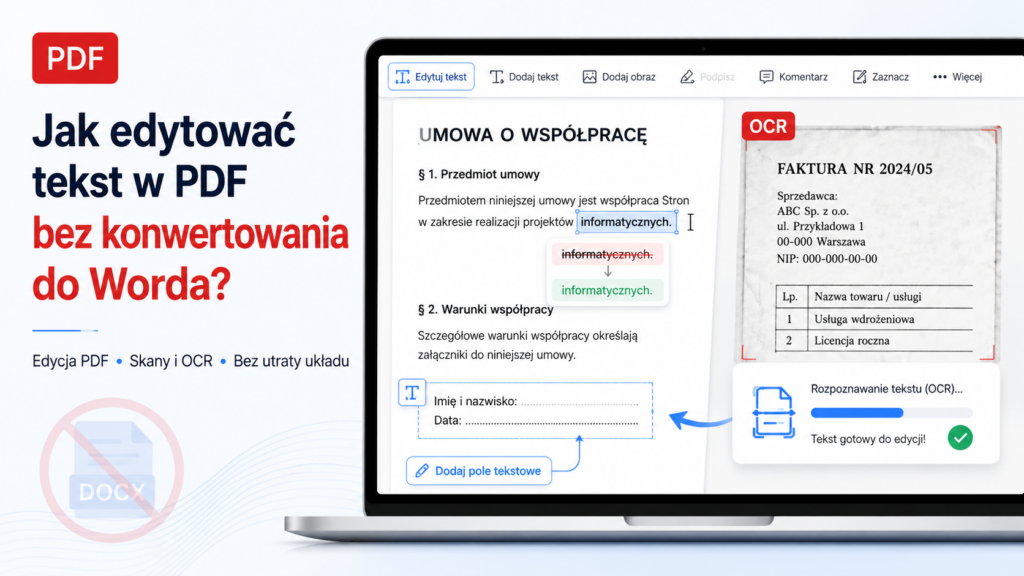
Pliki PDF są wygodne do wysyłania, drukowania i archiwizacji dokumentów. Zachowują układ strony, czcionki, grafiki i wygląd dokumentu niezależnie od komputera, systemu operacyjnego czy drukarki. Problem zaczyna się wtedy, gdy trzeba coś w takim pliku poprawić.
Wystarczy drobiazg: błędna data, stary numer telefonu, literówka w ofercie, nieaktualny adres firmy, brakujący dopisek w formularzu albo konieczność wpisania danych w zeskanowanym dokumencie. Wtedy wiele osób automatycznie próbuje konwertować PDF do Worda.
Nie zawsze jest to najlepsze rozwiązanie.
Konwersja PDF do DOCX potrafi rozjechać układ dokumentu, zmienić czcionki, przesunąć tabele, rozbić akapity albo podzielić tekst na wiele przypadkowych ramek. Jeżeli chcesz poprawić tylko kilka słów, dopisać tekst albo uzupełnić dokument, często wygodniej jest użyć edytora PDF i pracować bezpośrednio na pliku PDF.
W tym poradniku wyjaśniamy, jak edytować tekst w PDF bez konwertowania do Worda, kiedy wystarczy zwykły edytor PDF, a kiedy potrzebny będzie program z OCR, np. do pracy ze skanami.
Czy każdy PDF da się edytować?
Nie każdy plik PDF jest taki sam. To najważniejsza rzecz, którą trzeba zrozumieć przed wyborem programu.
W praktyce najczęściej spotkasz trzy rodzaje PDF-ów.
1. PDF utworzony z dokumentu tekstowego
To może być plik zapisany z Worda, LibreOffice, programu fakturowego, systemu księgowego, generatora ofert albo programu do projektowania dokumentów.
Taki PDF zwykle zawiera prawdziwy tekst. Możesz zaznaczyć słowa myszką, skopiować fragment i wkleić go gdzie indziej. W takim przypadku dobry edytor PDF często pozwoli również zmienić istniejący tekst albo dopisać nowy.
Do takich typowych poprawek najczęściej wystarczy program klasy PDF-XChange Editor albo inny edytor PDF z funkcją edycji treści.
2. PDF będący skanem dokumentu
To zupełnie inny przypadek. Taki PDF może wyglądać jak normalny dokument, ale technicznie jest obrazem kartki. Program nie widzi tam tekstu, tylko zdjęcie lub skan strony.
Możesz widzieć tekst oczami, ale edytor PDF nie zawsze może go zaznaczyć, skopiować lub zmienić. W takim przypadku potrzebny jest OCR, czyli optyczne rozpoznawanie tekstu.
Do pracy ze skanami lepiej wybierać programy z mocniejszym OCR, np. PDF-XChange Editor Plus, który w opisie produktu ma rozszerzony plugin OCR umożliwiający nie tylko wyszukiwanie, ale również edycję i przetwarzanie tekstu oraz grafiki po rozpoznaniu dokumentu.
3. PDF zabezpieczony albo podpisany cyfrowo
Trzeci przypadek to PDF-y z ograniczeniami. Dokument może być zabezpieczony hasłem, zablokowany przed edycją albo podpisany cyfrowo.
W takim przypadku edycja może być ograniczona lub niemożliwa. I często tak właśnie powinno być. Dotyczy to szczególnie umów, dokumentów urzędowych, faktur, dokumentów księgowych i plików, których integralność ma znaczenie formalne.
Jeżeli PDF jest podpisany cyfrowo, zmiana treści może unieważnić podpis albo naruszyć sens dokumentu. Wtedy właściwszym rozwiązaniem bywa wygenerowanie poprawionej wersji dokumentu u źródła, zamiast ręcznej edycji gotowego PDF-a.
Dopisanie tekstu a zmiana istniejącego tekstu — to nie to samo
Wiele osób wpisuje w Google „jak edytować PDF”, ale ma na myśli różne rzeczy. Dla jednej osoby edycja oznacza dopisanie daty na formularzu. Dla drugiej — zmianę błędnego numeru telefonu w ofercie. Dla trzeciej — przerobienie zeskanowanej umowy tak, aby dało się zaznaczać tekst.
To są różne zadania i nie zawsze wymagają tego samego programu.
Chcesz tylko dopisać tekst do PDF-a?
To najprostszy scenariusz.
Przykłady:
- dopisanie daty,
- wpisanie imienia i nazwiska,
- uzupełnienie numeru klienta,
- dodanie krótkiej notatki,
- wpisanie danych w pustym miejscu formularza,
- dopisanie komentarza na skanie,
- dodanie informacji typu „zaakceptowano”, „opłacono”, „do poprawy”.
W takim przypadku nie musisz ingerować w oryginalną treść dokumentu. Wystarczy dodać nowy tekst w wybranym miejscu strony. Program tworzy dodatkową warstwę tekstową na PDF-ie.
Do takich prac zwykle wystarczy PDF-XChange Editor. W Twoim sklepie jest on opisany jako program do tworzenia, przeglądania, edycji, dodawania notatek, używania OCR oraz podpisu cyfrowego w plikach PDF.
Chcesz poprawić istniejący tekst w PDF?
To już bardziej wymagające zadanie.
Przykłady:
- poprawienie literówki,
- zmiana daty,
- poprawienie adresu firmy,
- aktualizacja numeru telefonu,
- zmiana starej ceny w ofercie,
- usunięcie nieaktualnego fragmentu,
- zmiana nazwy produktu,
- poprawienie danych kontaktowych.
Jeżeli PDF został utworzony z dokumentu tekstowego i zawiera prawdziwy tekst, edycja często jest możliwa bez konwertowania pliku do Worda. Wystarczy otworzyć dokument w edytorze PDF, wybrać narzędzie edycji tekstu lub zawartości i wprowadzić poprawkę.
W takim przypadku nadal dobrym minimum jest PDF-XChange Editor. To rozsądny wybór, gdy chcesz poprawiać zwykłe PDF-y, dopisywać tekst, komentować dokumenty, używać podpisu cyfrowego i wykonywać podstawowe operacje na plikach PDF.
Jeżeli jednak bardzo często pracujesz z dokumentami, formularzami albo skanami, warto rozważyć wyższe wersje, szczególnie PDF-XChange Editor Plus albo PDF-XChange Editor Pro.
Chcesz edytować skan PDF?
Tu zaczyna się najczęstsze nieporozumienie.
Ktoś skanuje dokument do PDF-a, otwiera plik i myśli: „przecież widzę tekst, więc powinienem móc go zmienić”. Problem w tym, że komputer może widzieć nie tekst, tylko obraz kartki.
W takim PDF-ie nie da się normalnie kliknąć w słowo i go poprawić. Najpierw trzeba wykonać OCR, czyli rozpoznawanie tekstu. Dopiero po OCR program może utworzyć warstwę tekstową, dzięki której tekst będzie można wyszukiwać, kopiować, a w zależności od programu i jakości skanu — również przetwarzać.
Do pracy ze skanami lepiej nie schodzić do absolutnego minimum. Tu sensownym wyborem jest PDF-XChange Editor Plus, ponieważ ma rozszerzony plugin OCR. Rozszerzony OCR umożliwia nie tylko wyszukiwanie, ale również edycję i przetwarzanie tekstu oraz grafiki.
Alternatywnie, jeśli szukasz tańszego, uniwersalnego programu do codziennej pracy z PDF-ami, warto rozważyć Ashampoo PDF Pro 5. Program posiada pełną edycję dokumentów PDF, zmianę tekstu, czcionek, układu i elementów graficznych, obsługę formularzy, wbudowane OCR, konwersję PDF do formatów biurowych oraz wbudowaną drukarkę PDF.
Dlaczego nie zawsze warto konwertować PDF do Worda?
Konwersja PDF do Worda może być przydatna, ale nie jest najlepszym rozwiązaniem do każdej poprawki.
PDF został zaprojektowany przede wszystkim po to, aby dokument wyglądał tak samo u każdego odbiorcy. Word działa inaczej — jest edytorem tekstu, w którym układ dokumentu może zależeć od czcionek, marginesów, stylów, wersji programu i ustawień systemu.
Po konwersji PDF do Worda możesz spotkać problemy:
- rozjechane tabele,
- źle ustawione marginesy,
- przesunięte grafiki,
- inne czcionki,
- tekst podzielony na losowe bloki,
- akapity rozbite na pojedyncze linie,
- nieprawidłowe odstępy między znakami,
- utracone formatowanie,
- problemy z polskimi znakami,
- źle rozpoznane elementy ze skanu.
Jeżeli chcesz zmienić tylko jedną datę, dopisać numer albo poprawić literówkę, konwertowanie całego dokumentu do Worda jest często zbędne. Szybciej i bezpieczniej jest poprawić plik bezpośrednio w edytorze PDF.
Jak sprawdzić, czy PDF wymaga OCR?
To można zrobić bardzo prosto.
Otwórz PDF i spróbuj zaznaczyć tekst myszką.
Jeżeli możesz zaznaczyć pojedyncze słowa lub zdania, dokument prawdopodobnie zawiera prawdziwy tekst. Wtedy do podstawowej edycji może wystarczyć zwykły edytor PDF, np. PDF-XChange Editor.
Jeżeli nie możesz zaznaczyć tekstu, a strona zachowuje się jak obraz, dokument prawdopodobnie jest skanem. Wtedy potrzebujesz OCR. W takim przypadku lepszym wyborem będzie PDF-XChange Editor Plus, PDF-XChange Editor Pro albo Ashampoo PDF Pro 5, zależnie od budżetu i zakresu pracy.
Pełną kategorię programów znajdziesz tutaj:
Edytory PDF w sklepie Informatyk.Support
Jak edytować tekst w PDF krok po kroku?
Poniżej ogólny schemat pracy, który sprawdzi się w większości przypadków.
Krok 1. Otwórz PDF w edytorze PDF
Nie używaj samej przeglądarki internetowej, jeśli chcesz rzeczywiście edytować dokument. Przeglądarka może pozwolić na proste wpisywanie w formularz albo dodanie komentarza, ale do edycji tekstu potrzebny jest edytor PDF.
Do zwykłych dokumentów tekstowych dobrym minimum będzie PDF-XChange Editor. Do skanów i mocniejszego OCR lepiej wybrać PDF-XChange Editor Plus albo inny program z OCR.
Krok 2. Sprawdź, czy tekst można zaznaczyć
Zaznacz fragment tekstu myszką.
Jeżeli tekst da się zaznaczyć, dokument prawdopodobnie zawiera warstwę tekstową. Możesz spróbować edycji bezpośredniej.
Jeżeli tekstu nie da się zaznaczyć, dokument jest prawdopodobnie skanem. W takim przypadku użyj OCR albo potraktuj dokument jak obraz i dodaj tekst na wierzchu.
Krok 3. Wybierz właściwe narzędzie
Jeżeli chcesz dopisać tekst, wybierz narzędzie dodawania tekstu.
Jeżeli chcesz zmienić istniejący tekst, wybierz funkcję edycji zawartości lub edycji tekstu.
Jeżeli pracujesz ze skanem, najpierw wykonaj OCR. Właśnie tutaj ma znaczenie wybór wersji programu. Do prostych PDF-ów wystarczy edytor podstawowy, ale do skanów lepiej wybrać wersję z rozszerzonym OCR, np. PDF-XChange Editor Plus.
Krok 4. Wprowadź poprawki
Wpisz nową treść, popraw literówkę albo usuń nieaktualny fragment. Przy krótkich poprawkach postaraj się dopasować wygląd tekstu do reszty dokumentu: rozmiar czcionki, kolor, styl i położenie.
Przy dłuższych zmianach trzeba uważać. PDF nie zachowuje się tak samo jak Word. Jeżeli wpiszesz dużo więcej tekstu niż było wcześniej, układ może się nie dopasować automatycznie.
Krok 5. Zapisz kopię dokumentu
Nie nadpisuj od razu oryginału. Lepiej zapisać poprawioną wersję jako osobny plik, np.:
umowa-poprawiona.pdf,formularz-wypelniony.pdf,oferta-aktualizacja.pdf,dokument-po-ocr.pdf.
Dzięki temu w razie pomyłki zachowujesz pierwotną wersję dokumentu.
Kiedy wystarczy PDF-XChange Editor?
PDF-XChange Editor będzie dobrym wyborem, jeżeli chcesz:
- dopisać tekst do PDF,
- poprawić prosty dokument PDF,
- dodać komentarze i notatki,
- zaznaczać fragmenty tekstu,
- podpisać dokument cyfrowo,
- wykonywać podstawowe operacje OCR,
- pracować lokalnie na plikach bez wysyłania ich do narzędzi online.
To dobre minimum dla użytkownika, który regularnie pracuje z PDF-ami, ale głównie z dokumentami utworzonymi cyfrowo, a nie z dużą liczbą skanów.
Jeżeli Twoje PDF-y pochodzą głównie z Worda, programów księgowych, fakturowych, systemów zamówień albo generatorów ofert, podstawowa wersja często będzie wystarczająca.
Kiedy lepiej wybrać PDF-XChange Editor Plus?
PDF-XChange Editor Plus warto wybrać wtedy, gdy oprócz zwykłej edycji PDF potrzebujesz lepszej pracy ze skanami, formularzami i OCR.
To lepszy wybór, jeżeli:
- często dostajesz skany dokumentów,
- chcesz rozpoznawać tekst w PDF-ach,
- chcesz przetwarzać tekst po OCR,
- pracujesz z formularzami,
- chcesz tworzyć lub edytować formularze PDF,
- PDF-y są częścią codziennej pracy biurowej.
Najważniejsza różnica w kontekście tego artykułu: wersja Plus ma rozszerzony plugin OCR. To istotne przy skanach, bo tam zwykła edycja tekstu często nie wystarczy.
Kiedy wybrać Ashampoo PDF Pro 5?
Ashampoo PDF Pro 5 warto uwzględnić jako praktyczną, tańszą alternatywę do codziennej pracy z PDF-ami.
To dobry wybór, jeżeli chcesz:
- edytować tekst i grafikę w PDF,
- tworzyć nowe pliki PDF,
- pracować z formularzami,
- używać wbudowanego OCR,
- konwertować PDF do DOCX, RTF, HTML, JPG, TXT i innych formatów,
- łączyć i dzielić dokumenty,
- dodawać komentarze i adnotacje,
- korzystać z drukarki PDF.
W opisie produktu Ashampoo PDF Pro 5 masz wskazaną pełną edycję dokumentów PDF, wbudowane OCR, obsługę formularzy, konwersję oraz pracę na stronach dokumentu.
To nie musi być wybór dla najbardziej zaawansowanej firmy z dużym obiegiem dokumentów, ale dla wielu użytkowników domowych i małych biur może być bardzo rozsądnym kompromisem między ceną a możliwościami.
Kiedy wybrać PDF-XChange Editor Pro?
PDF-XChange Editor Pro to wybór dla osób i firm, które chcą najbardziej kompletny pakiet z rodziny PDF-XChange.
Pro obejmuje tworzenie, przeglądanie, edycję, notatki, rozszerzone funkcje OCR, podpis cyfrowy oraz pełną funkcjonalność wersji Standard, Plus i PDF-Tools.
Jeżeli:
- pracujesz z PDF-ami codziennie,
- obrabiasz wiele dokumentów,
- potrzebujesz OCR,
- chcesz korzystać z PDF-Tools,
- łączysz edycję, konwersję i przetwarzanie dokumentów,
- kupujesz program do firmy, a nie tylko do okazjonalnej poprawki.
Do pojedynczego dopisania daty Pro może być nadmiarowy. Ale przy intensywnej pracy z PDF-ami różnica w funkcjach może szybko się zwrócić czasowo.
Proste porównanie: który edytor PDF do czego?
| Potrzeba | Najrozsądniejszy wybór |
|---|---|
| Dopisanie tekstu do PDF | PDF-XChange Editor |
| Prosta poprawka istniejącego tekstu w zwykłym PDF | PDF-XChange Editor |
| Codzienna praca z PDF w dobrej cenie | Ashampoo PDF Pro 5 |
| Edycja skanów i mocniejszy OCR | PDF-XChange Editor Plus |
| Formularze PDF i rozszerzona praca z dokumentami | PDF-XChange Editor Plus |
| Zaawansowana praca firmowa, OCR i PDF-Tools | PDF-XChange Editor Pro |
| Tani edytor PDF z OCR i konwersją | Ashampoo PDF Pro 5 |
Co zrobić, gdy PDF jest skanem słabej jakości?
OCR nie jest magią. Jakość rozpoznawania tekstu zależy od jakości skanu.
Problemy mogą pojawić się, gdy:
- dokument jest krzywo zeskanowany,
- tekst jest rozmazany,
- skan ma niską rozdzielczość,
- kartka ma cienie,
- dokument jest pognieciony,
- tło jest zabrudzone,
- tekst jest bardzo mały,
- występują nietypowe czcionki,
- dokument zawiera tabele, pieczątki albo odręczne dopiski.
W takich przypadkach nawet dobry OCR może wymagać ręcznej korekty. Dlatego po rozpoznaniu tekstu zawsze warto sprawdzić dokument, szczególnie jeśli ma być użyty formalnie albo wysłany do klienta.
Czy można edytować fakturę PDF?
Technicznie edytor PDF może pozwolić na zmianę tekstu w fakturze, ale formalnie trzeba uważać.
Faktura, dokument księgowy, umowa albo dokument podpisany cyfrowo nie powinny być dowolnie modyfikowane ręcznie. Jeżeli dane na fakturze są błędne, właściwym rozwiązaniem jest zwykle korekta, nota korygująca albo wygenerowanie poprawnego dokumentu w systemie źródłowym.
Edytor PDF jest świetny do pracy technicznej z dokumentami, ale nie powinien służyć do obchodzenia procedur księgowych, prawnych lub formalnych.
Dlaczego lokalny edytor PDF jest lepszy niż przypadkowe narzędzie online?
W internecie jest wiele darmowych stron, które pozwalają edytować PDF w przeglądarce. Przy zupełnie nieistotnym pliku może to być wygodne. Problem zaczyna się wtedy, gdy dokument zawiera dane osobowe, dane firmowe albo informacje poufne.
Zastanów się, czy w Twoim PDF-ie znajdują się:
- dane klientów,
- faktury,
- umowy,
- oferty handlowe,
- dokumenty księgowe,
- skany dokumentów,
- dane pracowników,
- korespondencja z kontrahentem,
- dokumentacja firmowa.
Wgrywanie takich plików do przypadkowego narzędzia online może być ryzykowne. Lokalny edytor PDF działa na Twoim komputerze. Nie musisz przesyłać dokumentu na zewnętrzny serwer tylko po to, żeby dopisać datę, poprawić tekst albo wykonać OCR.
Dla firmy, biura rachunkowego, serwisu, sekretariatu, sklepu internetowego czy działu administracji to duża różnica.
Najczęstsze problemy przy edycji tekstu w PDF
Nie mogę zaznaczyć tekstu w PDF
Najprawdopodobniej plik jest skanem albo obrazem. Wtedy potrzebujesz OCR. Do tego lepiej wybrać program z mocniejszym rozpoznawaniem tekstu, np. PDF-XChange Editor Plus albo Ashampoo PDF Pro 5.
Tekst po edycji wygląda inaczej
Może brakować oryginalnej czcionki użytej w dokumencie. Program próbuje dobrać podobną, ale efekt nie zawsze będzie identyczny. Przy formalnych dokumentach warto dokładnie sprawdzić wygląd po zapisaniu pliku.
Po zmianie tekst się przesuwa
PDF nie jest Wordem. Przy dłuższych zmianach układ dokumentu może wymagać ręcznego dopasowania. Najbezpieczniejsze są krótkie poprawki: data, numer, literówka, pojedyncze słowo.
Program nie pozwala edytować pliku
Dokument może być zabezpieczony hasłem, podpisany cyfrowo albo zablokowany przed modyfikacją. To nie zawsze jest problem z programem. Czasem to celowe zabezpieczenie dokumentu.
Chcę tylko wypełnić formularz
Nie używaj wtedy pełnej edycji treści. Wystarczy narzędzie do wypełniania formularzy albo dodawania tekstu. W wielu przypadkach to prostsze i bezpieczniejsze niż zmiana istniejącej zawartości PDF.
Czy edycja PDF bez Worda to dobry pomysł?
Tak, szczególnie przy typowych codziennych zadaniach.
Edycja bezpośrednio w PDF, gdy:
- chcesz poprawić drobny błąd,
- chcesz dopisać tekst,
- chcesz wypełnić dokument,
- chcesz dodać komentarz,
- chcesz podpisać PDF,
- chcesz pracować na skanie po OCR,
- nie chcesz niszczyć układu dokumentu,
- nie chcesz wysyłać pliku do narzędzia online,
- chcesz zachować kontrolę nad dokumentami firmowymi.
Konwersja do Worda powinna być opcją głównie wtedy, gdy chcesz mocno przebudować dokument, przepisać większe fragmenty albo wykorzystać PDF jako bazę do nowego dokumentu tekstowego. Do prostych poprawek zwykle nie jest potrzebna.
Podsumowanie
Edycja tekstu w PDF bez konwertowania do Worda jest możliwa, ale trzeba dobrze rozpoznać rodzaj dokumentu.
Jeżeli masz zwykły PDF z tekstem, do podstawowych poprawek, dopisywania tekstu i komentarzy zwykle wystarczy PDF-XChange Editor.
Jeżeli pracujesz ze skanami, potrzebujesz OCR. Wtedy lepszym wyborem będzie PDF-XChange Editor Plus, ponieważ ma rozszerzony plugin OCR, albo PDF-XChange Editor Pro, jeśli potrzebujesz najbardziej rozbudowanego pakietu PDF-XChange.
Jeżeli szukasz tańszego, uniwersalnego edytora PDF z OCR, konwersją, formularzami i edycją tekstu, warto rozważyć Ashampoo PDF Pro 5.
Zobacz aktualne programy w kategorii:
Edytory PDF w sklepie Informatyk.Support